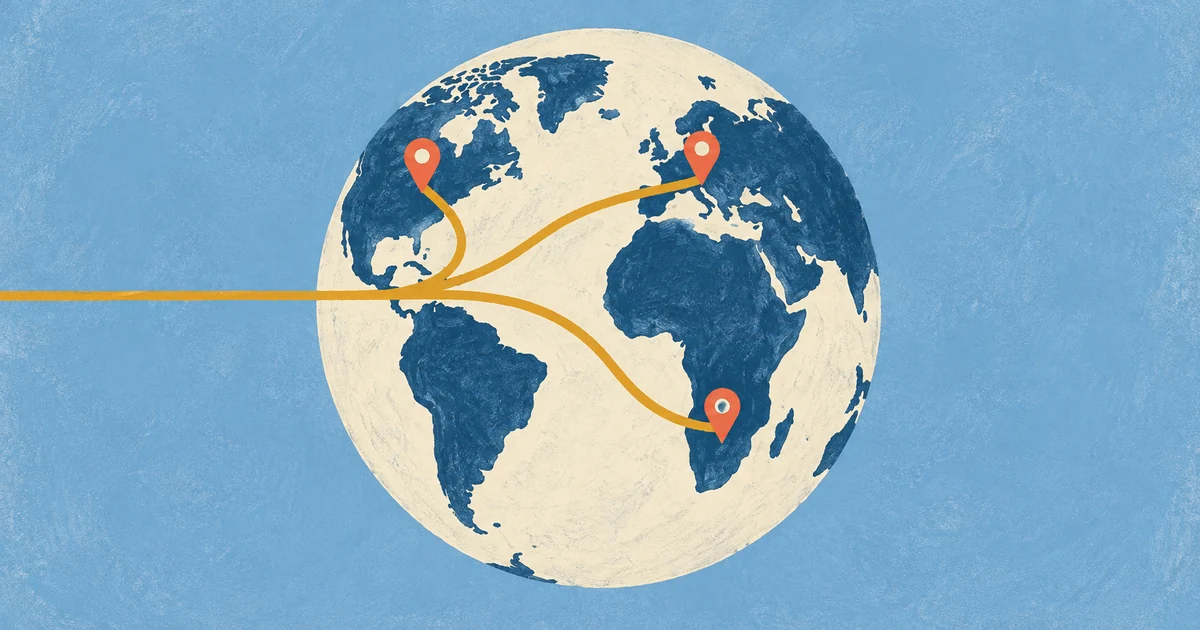
国別リンクの設定方法:国に応じてページを振り分ける
国別の転送先を設定し、1つのリンクで各地域へ案内できます。
国別リンクを設定すると、日本からのアクセスを日本語ページへ、ほかの国からのアクセスを各地域のページへ案内できます。国を判定できないリクエストやリンクプレビューに備えて、デフォルトURLも設定します。
広告やメール、印刷物でリンクを共有した後も、転送先を変更できます。国別の転送先とデフォルトURLを決め、chck.myで設定する手順を紹介します。
国別に異なるページへ案内するリンクの設定方法
- 短縮URL1本に「国コード→URL」の一覧を設定します。訪問者の国が一覧にあれば該当URLへ、なければデフォルトURLへ転送します。
- デフォルトURLを先に決めます。一覧にない国、国を判定できないアクセス、ボットはこのURLへ移動します。
- chck.myではPro(月$9.49)から利用でき、リンク1本につき最大50か国を設定できます。
- 国は接続元IPアドレスをもとに判定します。VPNや海外拠点のネットワークを使うと、実際とは異なる国に分類される場合があります。
- 国別リンクと検索エンジン向けの多言語設定(hreflang)は別の仕組みです。クリックした人の転送と検索結果に表示する言語ページをそれぞれ設定します。
国別リンクが役立つケース
一つのリンクを複数の国で共有する場合に便利です。
- 言語別のランディングページ。 複数国で同じ広告を配信し、各言語のページへ案内します。
- 国別のストアや価格。 市場ごとにストアURL、通貨、価格が異なる場合に使います。
- 配送対象地域の案内。 配送対象外の国からの訪問者を配送地域の案内ページへ転送します。
- 段階的な公開。 未公開国の訪問者を事前登録ページへ案内し、公開日に転送先を切り替えます。
設定前に国・国コード・転送先を表にまとめます。
設定画面を開く前に、国・国コード・転送先を3列で整理します。
| 国 | 国コード | 転送先 |
|---|---|---|
| 日本 | JP | 日本語のランディングページ |
| 台湾 | TW | 繁体字のランディングページ |
| イギリス | GB | 英語ページ(イギリス向け価格) |
| それ以外すべて | (デフォルトURL) | 英語のランディングページ |
国コードはISOの2文字コードを使います。よく間違えるのがイギリスで、UKではなくGBです。
最後に、一覧にない国などが利用するデフォルトURLを決めます。国を判定できないリクエストやプレビュー用クローラーもこのURLへ移動します。英語ページや言語選択ページなど、複数の地域から利用できるページを指定してください。
chck.myでの設定手順
- ダッシュボードで短縮リンクを新しく作成するか、既存のリンクを開きます。転送先欄に表のデフォルトURLを入力します。
- リンク編集画面の詳細オプションを開き、「国別の転送先」欄を表示します。
- 国コードとURLをJSON形式で入力します。
{
  "JP": "https://example.com/ja/campaign",
  "TW": "https://example.com/zh-tw/campaign",
  "GB": "https://example.com/en-gb/campaign"
}- 保存します。JSON形式に誤りがある場合は、入力欄の下にエラーが表示されます。
表にまとめた国コードとURLをJSON形式で入力します。保存前に次の3つのルールを確認してください。
- 国コードは大文字の2文字で入力します。
jpのような小文字は保存時に拒否されます。 - リンク1本につき最大50か国を設定できます。
- 国別URLにもデフォルトURLと同じ安全チェックが適用されます。プライベートIPや他の短縮サービスのURLは登録できません。
変更は次のアクセスから反映されます。リダイレクト応答はブラウザにキャッシュされない設定です。キャンペーン中に国を追加した場合も、共有済みのリンクやQRコードを継続して利用できます。
Proからダウングレードした後も、保存済みの国別転送先は動作します。転送先の追加や変更にはProが必要です。
国と端末の条件を設定した場合、国の条件が優先されます
chck.myのリンクには、iOS・Android別の転送先やアプリのインストール案内も設定できます。複数の条件がある場合は、次の順番で判定します。
- 訪問者の国が一覧にあれば、その国のURL
- アプリが紐づいていれば、アプリの設定(ストアへ転送、またはインストール案内)
- iOS・Android別の転送先
- デフォルトURL
国別の転送先はOS別の転送先より先に適用されるため、国と端末を同時に条件に設定することはできません。日本を国別リストに登録すると、日本からのアクセスは端末に関係なく同じURLへ移動します。
国ごとにストアのリンクを分けたいアプリなら、国別の転送先には各国向けの案内ページを入れて、そこにストアのボタンを置くほうが確実です。OS別の振り分け自体は iPhoneはApp Store、AndroidはGoogle Playへ振り分ける方法 にまとめています。
海外キャンペーン向けの国別リンク設定
VPN利用時は国の判定が変わることがあります
国はCloudflareがリクエストに付ける接続元IPの国情報で判定します。VPNや海外拠点のネットワークを使うと別の国として分類される場合があるため、各ページに言語や地域の切り替えメニューを用意してください。
VPNで接続国を切り替えてリンクを開くと、国別の振り分けを確認できます。
ボットとプレビューはデフォルトURLへ移動します
chck.myは、User-Agentに bot、crawler、spider、preview といった語が入っているリクエストや、Facebookのリンク取得用クローラーに見えるリクエストをボットとして扱い、国や端末の分岐をせずにデフォルトURLへ送ります。
メッセージアプリやSNSがボットとして識別されるクローラーでプレビューを作ると、デフォルトURLのページタイトルと画像が表示されます。ボットと識別されないクローラーは、サーバーのある国を基準に振り分けられる場合があります。デフォルトURLのページに共有用のタイトルと画像を設定すると、プレビューを整えやすくなります。
hreflangは別途設定が必要です
多言語サイトでは、hreflangタグで検索エンジンに「このページの日本語版はこちら」と伝えます。国別リンクはその代わりにはなりません。リンクはクリックした人を振り分けるだけで、検索結果にどの言語のページが出るかは、各ページのhreflangが決めます。
UTMとGA4で国別の流入を確認する
転送先URLに国別のUTMを設定すると、GA4で国ごとの訪問状況を確認できます。
{
  "JP": "https://example.com/ja/campaign?utm_source=instagram&utm_medium=social&utm_campaign=fall_sale&utm_content=jp",
  "TW": "https://example.com/zh-tw/campaign?utm_source=instagram&utm_medium=social&utm_campaign=fall_sale&utm_content=tw"
}utm_contentに国コードを入れると、どの国向けURLから訪問したかを区別できます。アプリストアや外部のモールへ移動した場合、そのサイトのGA4では訪問を確認できません。詳しくは短縮URLのUTMとGA4の活用方法をご覧ください。
短縮URLサービスの機能と料金を比較する場合は、短縮URLサービスの比較をご覧ください。
国別リンクの設定内容
最初にデフォルトURLを決め、国コードごとの転送先を設定し、各ページに言語切り替えメニューを用意します。国を判定できないアクセスやボット・プレビューもデフォルトURLへ移動するため、複数の地域から利用できるページを指定するとキャンペーンを運用しやすくなります。