アプリのダウンロードリンクを1つにまとめてiOSとAndroidへ振り分ける
iPhoneとAndroidを各ストアへ案内し、PC向けの導線も設定できます。
アプリの告知では、共有先ごとにリンクをひとつにまとめると案内しやすくなります。App StoreとGoogle PlayのURLを別々に共有すると、訪問者が端末に合うURLを選ぶ必要があります。Instagramのプロフィールなど、リンクをひとつしか登録できない場所にも適しています。
アプリリンクは、訪問者の端末と設定に応じてストアやWebページへ案内できます。ここでは設定手順と移動方式の選び方を紹介します。
ひとつのリンクでiPhoneとAndroidを振り分けられる?
- 端末ごとに転送先を設定すると、iPhoneはApp Store、AndroidはGoogle Playへ案内できます。
- chck.myでは、リンクにOS別の転送先を設定する方法と、アプリを登録して複数のリンクに接続する方法があります。どちらもPro(月$9.49)から利用できます。
- アプリ接続を使うと、PCで開いた人にはインストール案内ページが表示されます(転送方法を「Web URLへ移動」にした場合を除く)。QRコードをスマホで読むと同じ短縮URLが開き、端末に合うストアへ移動します。
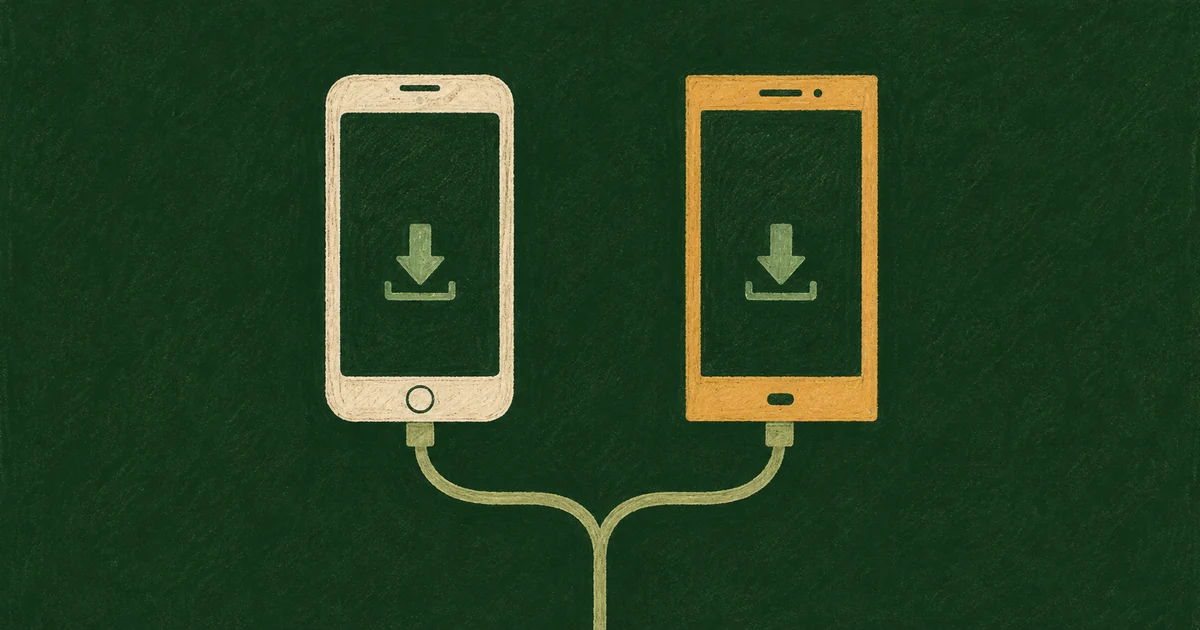
- アプリのダウンロードリンクは、端末に合うストアへ案内し、PCではインストール案内ページを表示できます。共有先の端末とアプリで動作を確認してください。
- 共有前に実機のiPhone・Androidと、LINE・Instagramなどのアプリ内でリンクを確認します。iPadはPCとして判定される場合があります。
リンクはどうやってiPhoneとAndroidを見分けるのか
ブラウザは端末とブラウザの情報をUser-Agent文字列で送信します。iPhoneが含まれていればiOS、Androidが含まれていればAndroidの転送先を適用します。
iPadOSのSafariは初期設定でMacとして識別される場合があり、iPadからのアクセスがパソコンとして分類されることがあります。アプリを接続すると、案内ページからApp Storeボタンを選べます。
リンクにOS別の転送先を設定する
短縮URLを作成し、詳細オプションで3つの転送先を設定します。
- デフォルトの転送先にアプリ紹介ページを設定します。PCなど、ほかの端末からのアクセスはこのURLへ案内します。
- iOSの転送先にApp StoreのURLを設定します。
- Androidの転送先にGoogle PlayのURLを設定します。
アプリが1つでリンクが数本なら、この方法で設定できます。パソコンからの訪問者をアプリへ案内する場合は、既定の転送先にストアボタンやQRコードを掲載したページを指定します。
複数のリンクを管理する場合は、先にアプリを登録します
キャンペーンごとにストアURLを入力する手間を減らすため、ダッシュボードのアプリメニューに情報を保存し、各リンクから選択できます。
- アプリ名、紹介文、アイコンを設定します。アイコンはPNG・JPEG・WebP・GIF形式、最大2MBです。
- App StoreとGoogle PlayのURLを設定します。どちらか一方のみでも保存できます。
- アプリを開かずにWebページを利用する場合のデフォルトURLを設定します。
- リンク編集画面のアプリ接続でアプリを選択し、転送方法を設定します。
ストアURLは形式をチェックしているので、下の形式に合っているか確認してください。
| ストア | 受け付ける形式 | 受け付けない例 |
|---|---|---|
| App Store | https://apps.apple.com/jp/app/アプリ名/id123456789 または https://apps.apple.com/app/id123456789 | 古い itunes.apple.com のURL、他の短縮URL |
| Google Play | https://play.google.com/store/apps/details?id=com.example.app | id がない、または2つあるURL、検索結果のURL |
App Store URLの末尾にある数字の id と、Google Play URLの id=パッケージ名 を確認します。古い itunes.apple.com のURLは利用できません。App Store Connectまたはストアの共有機能から現在のURLを取得してください。
転送方法は3つから選ぶ
| 転送方法 | iPhone・Android | PC・その他の端末 |
|---|---|---|
| ストアへ直接移動 | それぞれのストアへ | インストール案内ページ |
| インストール案内を表示 | インストール案内ページ | インストール案内ページ |
| Web URLへ移動 | デフォルトのWeb URL | デフォルトのWeb URL |
通常はストアへ直接移動を選ぶと、1回のタップで該当ストアが開きます。Android版がまだ登録されていない場合、Androidからのアクセスには、対応ストアがないことを知らせる案内ページとWeb URLが表示されます。
インストール案内を表示は、アプリアイコンとキャンペーンの文言を先に見せたいときに使います。見出しと案内文はリンクごとに設定できます。Web URLへ移動は、アプリ接続を外さずに一時的にWebへ向けておきたいときに便利です。
PCの画面には、短縮URLそのものを入れたQRコードがひとつと、App Store・Google Playのボタンが並びます。このQRはストアのURLではなく同じ短縮URLを指しているので、スマホで読むともう一度そのスマホに合うストアへ振り分けられます。
国別の転送先も使っている場合は、国の設定がアプリ接続より先に適用されます。この順番は国ごとに別のページへ飛ばすリンクの作り方に詳しく書きました。
ボットと判定されたアクセスはデフォルトURLを見る
ボットと判定されたアクセスはOS別の振り分けとアプリ接続を飛ばして、デフォルトURLへ行きます。リンクのプレビューを作るクローラーがボットと判定される場合、プレビューカードにはストアのページではなく、デフォルトの転送先のタイトルと画像が出ることがあります。デフォルトURLはアプリ紹介ページにして、OGP画像をきちんと設定しておくのがおすすめです。
OS別の振り分けとプランを比較
OS別の振り分けに対応するサービスもあります。BitlyはPremiumからモバイルディープリンクに対応し、年払いで月$199(年$2,388)、月払いで月$300です。同プランでは都市別・端末別のクリックデータも利用できます。TinyURLの料金ページにはOS別・国別振り分けの記載がありません。各社の公式料金ページを2026年10月に確認しました。
インストール後にアプリ内の特定画面を開く場合や、アプリ内で流入元を計測する場合は、SDKを使ったディープリンク設定が必要です。ストアのキャンペーン計測では、chck.myがUTMを各ストアの形式で引き継ぎます。Google Playでは既存のreferrerがない場合にURLエンコードして設定し、App Storeでは登録URLにptがありctがない場合にutm_campaignを整形してctへ設定します。既存値は保持されます。インストール元はPlay ConsoleまたはApp Store Connectで確認します。ストアインストールをGA4で直接確認することはできません。Web流入をUTMとGA4で確認する方法は短縮URLのUTMとGA4の活用方法をご覧ください。
共有前に実機で確認する項目
- 実機のiPhoneのSafariとAndroidのChromeで、アプリを入れた状態と消した状態で一回ずつ
- LINEやInstagramのアプリ内で開いてみる。アプリ内ブラウザは挙動が違うことがあります
- PCで開いて、QRコードをスマホで読んだときに同じリンクが開くか
- Android版がない場合、Androidで「登録されたストアがない」という案内がちゃんと出るか
公開準備の進め方はアプリ公開前のリンク準備チェックリストをご覧ください。
短縮URLサービスの機能と料金は、短縮URLサービスの比較で確認できます。
アプリストアリンクの設定と移動方式
アプリリンクを使うと、端末に合ったストアや訪問状況に応じたページへ案内できます。ストアURLと移動方式を設定し、実際の端末や共有先アプリで動作を確認しましょう。
料金や機能は、利用時点の最新情報をご確認ください。