앱 다운로드 링크 하나로 iOS와 안드로이드 스토어 연결하기
기기별 스토어와 PC 안내를 한 링크로 연결하세요.
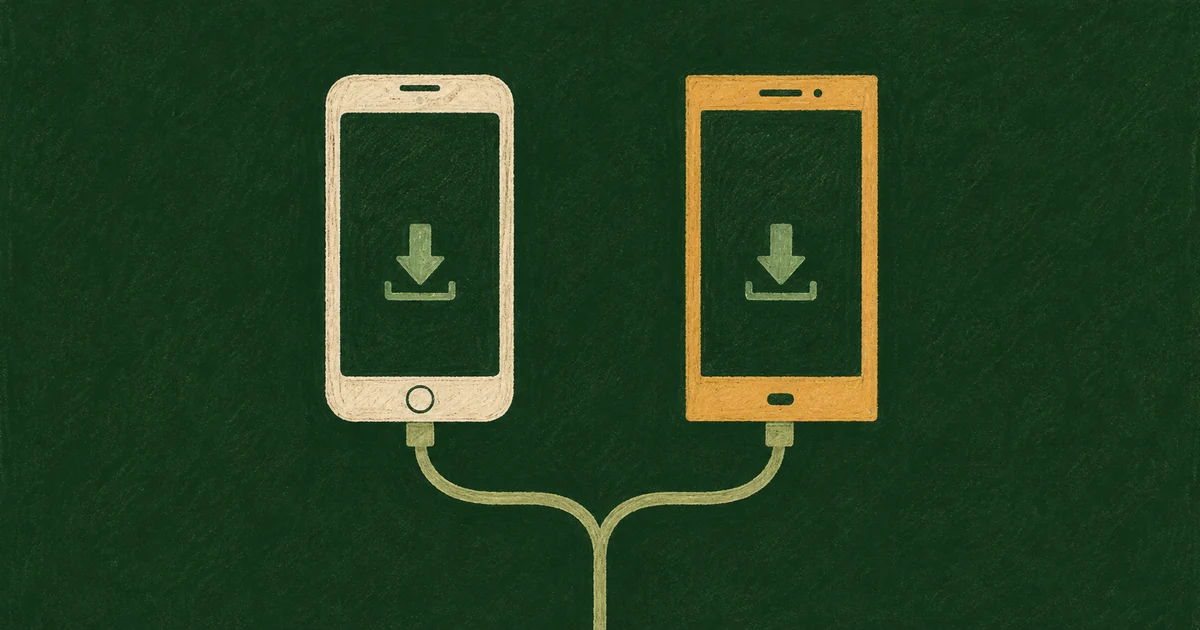
앱 홍보에 사용할 링크는 하나로 정리하는 편이 편리합니다. App Store와 Google Play 주소를 각각 공유하면 방문자가 자신의 기기에 맞는 주소를 선택해야 하며, Instagram 프로필처럼 링크를 하나만 등록할 수 있는 채널에서는 두 주소를 함께 안내하기 어렵습니다.
앱 링크를 만들 때는 링크가 방문자의 기기와 설정에 따라 앱 스토어나 웹 페이지로 연결되도록 구성합니다. 아래에서 설정 순서와 각 이동 방식의 차이를 살펴봅니다.
앱 다운로드 링크 하나로 iOS와 안드로이드를 나눌 수 있을까요?
- 기기별 목적지를 지정하면 iPhone은 App Store, Android는 Google Play로 연결됩니다.
- chck.my에서는 링크에 OS별 목적지를 직접 설정하거나 앱을 등록해 여러 링크에 연결할 수 있습니다. 두 방식 모두 Pro(월 12,900원)부터 이용할 수 있습니다.
- 앱을 연결하면 PC 방문자에게 설치 안내 페이지가 표시됩니다. 단, 이동 방식을 '웹 주소로 이동'으로 설정한 경우는 제외됩니다. 페이지의 QR 코드를 스캔하면 같은 링크를 열고 기기에 맞는 스토어로 이동합니다.
- 앱 다운로드 링크는 실제 기기의 OS에 맞는 스토어와 설치 안내 페이지로 연결할 수 있습니다. 공유 전에 주요 기기와 채널에서 이동 경로를 확인하세요.
- 공유 전 실제 iPhone·Android 기기와 카카오톡·Instagram 앱 안에서 링크를 확인하세요. iPad는 데스크톱으로 분류될 수 있습니다.
링크는 어떻게 아이폰과 안드로이드를 구분할까요
브라우저는 접속 기기와 브라우저 정보를 User-Agent 문자열로 전달합니다. 문자열에 iPhone이 포함되면 iOS, Android가 포함되면 Android 목적지를 적용합니다.
iPadOS의 Safari는 기본 설정에서 자신을 Mac으로 표시할 수 있어 iPad 방문자가 데스크톱으로 분류될 수 있습니다. 앱 연결을 사용하면 설치 안내 페이지에서 App Store 버튼을 선택할 수 있습니다.
링크에 OS별 목적지를 설정하는 방법
단축주소를 만들고 고급 옵션에서 iOS와 Android 목적지를 각각 입력합니다.
- 기본 목적지에는 앱 소개 웹페이지를 넣습니다. PC와 그 밖의 기기는 여기로 갑니다.
- iOS 목적지에 App Store 주소를 넣습니다.
- Android 목적지에 Google Play 주소를 넣습니다.
앱 하나에 링크가 몇 개라면 이 설정으로 관리할 수 있습니다. PC 방문자를 앱 소개 페이지로 안내하려면 기본 목적지에 스토어 버튼이나 QR 코드가 있는 페이지를 지정하세요.
링크가 여러 개라면 앱을 먼저 등록해 두세요
캠페인별 링크에 스토어 주소를 반복해서 입력하지 않도록 대시보드의 앱 메뉴에서 앱 정보를 저장하고 링크에서 선택할 수 있습니다.
- 앱 이름, 소개, 아이콘을 넣습니다. 아이콘은 PNG·JPEG·WebP·GIF, 2MB까지입니다.
- App Store 주소와 Google Play 주소를 넣습니다. 둘 중 하나만 있어도 저장됩니다.
- 기본 웹 주소를 입력합니다. 웹에서 계속 이용할 방문자가 이동할 페이지입니다.
- 링크 수정 화면의 앱 연결에서 이 앱을 고르고 이동 방식을 정합니다.
스토어 주소는 형식을 검사하니, 아래 형식에 맞는지 확인하세요.
| 스토어 | 받는 형식 | 안 받는 예 |
|---|---|---|
| App Store | https://apps.apple.com/kr/app/앱이름/id123456789 또는 https://apps.apple.com/app/id123456789 | 예전 itunes.apple.com 주소, 다른 단축주소 |
| Google Play | https://play.google.com/store/apps/details?id=com.example.app | id가 없거나 두 개인 주소, 웹 검색 결과 주소 |
App Store 주소의 마지막 id 숫자와 Google Play 주소의 id=패키지명을 확인하세요. 오래된 itunes.apple.com 주소는 지원하지 않으므로 App Store Connect 또는 스토어 앱의 공유 기능에서 새 주소를 복사합니다.
이동 방식은 세 가지 중에 고릅니다
| 이동 방식 | 아이폰·안드로이드 | PC와 그 밖의 기기 |
|---|---|---|
| 스토어로 바로 이동 | 자기 스토어로 바로 이동 | 설치 안내 페이지 |
| 설치 안내 페이지 표시 | 설치 안내 페이지 | 설치 안내 페이지 |
| 웹 주소로 이동 | 기본 웹 주소 | 기본 웹 주소 |
일반적으로 스토어로 바로 이동을 선택하면 탭 한 번으로 해당 스토어를 열 수 있습니다. Android 버전이 아직 등록되지 않았다면 Android 방문자에게 설치 안내 페이지가 표시되며, 해당 기기의 스토어가 없다는 안내와 웹 주소를 제공합니다.
설치 안내 페이지 표시는 앱 아이콘과 캠페인 안내를 먼저 보여 줄 때 선택합니다. 제목과 안내 문구는 링크별로 설정할 수 있습니다. 웹 주소로 이동은 앱 연결을 유지하면서 기본 웹 페이지로 안내할 때 사용합니다.
PC에서는 단축주소를 담은 QR 코드와 App Store·Google Play 버튼이 함께 표시됩니다. QR 코드는 스토어 주소가 아니라 단축주소를 가리키므로, 휴대폰에서 스캔하면 해당 기기에 맞는 스토어로 다시 연결됩니다.
국가별 목적지도 설정했다면 국가 조건이 앱 연결보다 먼저 적용됩니다. 자세한 순서는 국가별 링크 설정 방법에서 확인할 수 있습니다.
봇 방문은 기본 주소로 연결됩니다
봇으로 판별된 방문은 OS 분기와 앱 연결을 건너뛰고 기본 주소로 이동합니다. 링크 미리보기 크롤러도 봇으로 판별되면 스토어가 아닌 기본 목적지의 제목과 이미지를 가져올 수 있습니다. 기본 주소에 앱 소개 페이지를 지정하고 OG 이미지도 설정하세요.
OS별 앱 링크 기능과 요금 비교
OS별 분기와 딥링크를 지원하는 서비스는 요금과 제공 기능이 다릅니다. han.gl은 베이직(월 8,800원)부터 딥링크, 지역·장치 타깃팅, 클릭 통계를 제공합니다. Bitly는 Premium부터 모바일 딥링크를 제공하며 연간 결제 기준 월 $199, 월 결제 기준 월 $300입니다. 두 서비스의 요금은 2026년 10월 공식 요금 페이지 기준입니다.
설치 후 앱의 특정 화면을 열거나 앱 안에서 설치 경로를 측정하려면 앱 SDK를 이용한 딥링크·어트리뷰션 구성이 필요합니다. 스토어 캠페인 성과는 UTM 값을 스토어 형식으로 전달해 확인할 수 있습니다. Google Play는 기존 referrer가 없을 때 UTM 값을 전달하고, App Store는 등록 URL에 pt가 있고 ct가 없을 때 utm_campaign을 정제해 최대 30자로 전달합니다. 기존 값은 유지됩니다. 설치 유입은 Play Console과 App Store Connect에서 확인하세요.
공유 전 실제 기기에서 확인할 항목
- 실제 iPhone Safari와 Android Chrome에서 앱 설치 상태별로 링크가 열리는지 확인합니다.
- 카카오톡과 Instagram 등 주요 공유 앱 안에서 링크를 확인합니다. 인앱 브라우저에서는 동작이 다를 수 있습니다.
- PC에서 링크를 열고 QR 코드를 휴대폰으로 스캔해 같은 링크가 열리는지 확인합니다.
- Android 앱이 아직 등록되지 않았다면 Android 기기에 안내 문구가 표시되는지 확인합니다.
출시 일정에 맞춘 링크 준비 방법은 앱 출시 전 링크 체크리스트에서 확인할 수 있습니다.
다른 단축 URL 서비스의 기능과 요금은 단축 URL 서비스 비교에서 확인할 수 있습니다.
앱 스토어 링크 설정과 이동 방식
스토어 주소를 등록하고 이동 방식을 선택한 뒤, 실제 기기와 공유 채널에서 링크가 의도한 페이지로 연결되는지 확인합니다.
요금과 기능은 변경될 수 있으므로 적용 시점의 안내를 확인하세요.