横断幕・ポスターにQRコードを載せる手順|短縮URLから印刷確認まで
短縮URLのQRコードを配置し、余白と実際の印刷サイズを確認します。
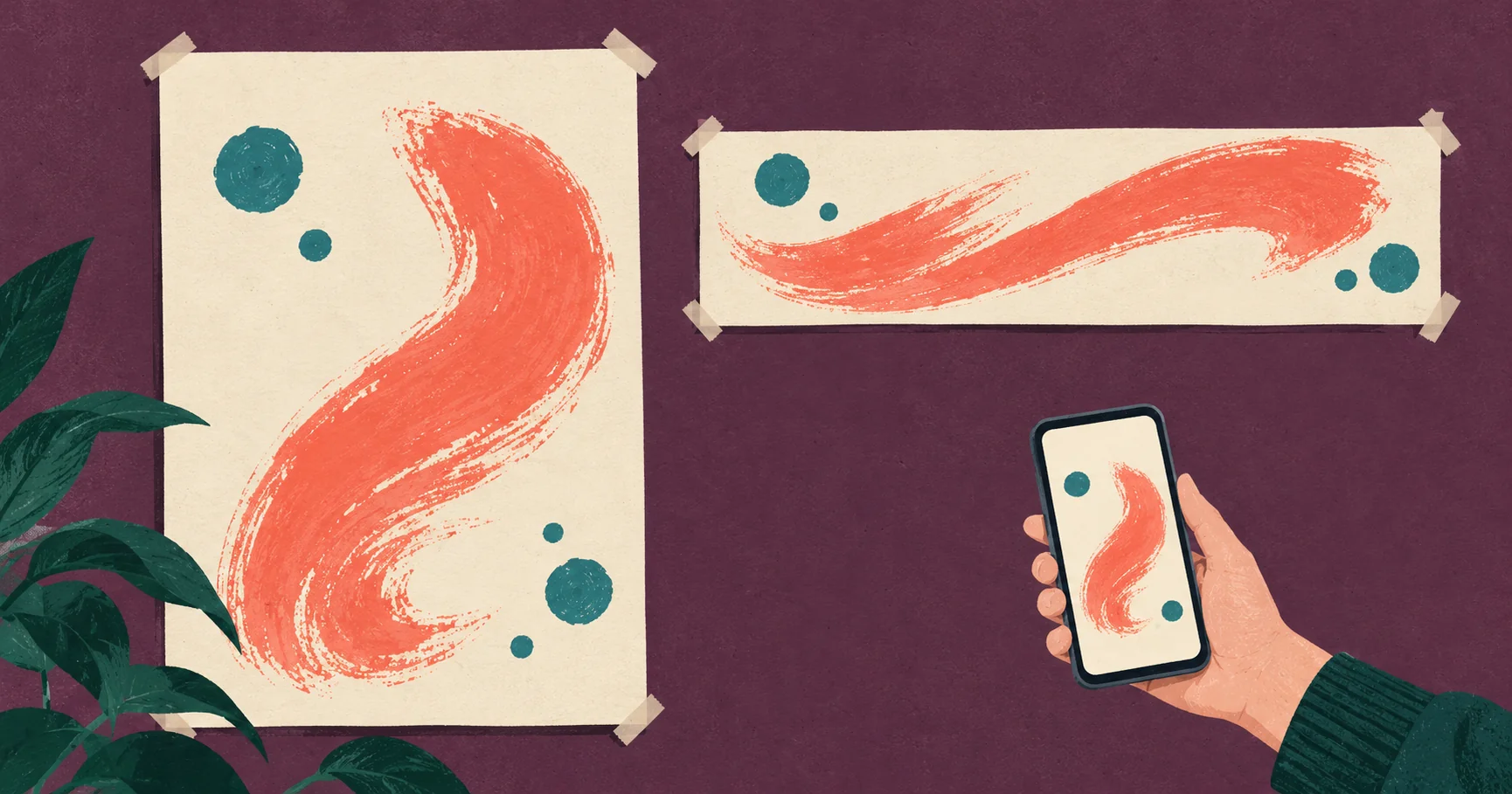
イベントの横断幕に申込用QRコードを載せたり、ポスターからメニューを案内したりする場合は、まずQRコードを読み取った人に見てほしいページを決めます。リンク先のURLを短縮し、QRコードをデザインに配置したら、最終的な印刷サイズと実際に読む距離で確認します。
印刷前に、SVGなどの鮮明な元データを用意し、QRコードの四辺にそれぞれ4モジュール分の余白を残します。最終的な印刷サイズの校正紙を実際の読み取り距離からスマートフォンで試し、意図したページが開くことも確認してください。
1. QRコードを読み取った後の目的を決める
イベントへの申込が目的なら申込フォームを、メニューの案内ならメニューページを直接リンク先にします。「QRコードを読み取ってください」だけでなく、「イベントに申し込む」「メニューを見る」「予約する」のように、ページを開いた後の行動を短く添えると伝わりやすくなります。
申込方法や日程、会場案内などをまとめて見せたい場合は、複数のリンクを置いたリンクページをリンク先にできます。最も案内したい項目を先頭に配置しましょう。URLをコピーしたら、スマートフォンでもページが開くことを確認します。
2. 長いURLを短縮URLにする
chck.myにリンク先URLを登録して短縮URLを作ります。Freeでは自動コードを使い、コードを自分で指定できるのはStarter以上です。
QRコードにはこの短縮URLを記録します。同じ条件で作る場合、短いURLはQRコードのマス数を減らせることがあります。短縮しても毎回マス数が減るわけではありません。150文字と25文字の比較例は、QRコードの模様が細かいときは短縮URLにで確認できます。
ポスターと横断幕からのアクセスを分けて見たい場合は、印刷物ごとに短縮URLを作り、リンク先に異なるUTM値を設定します。たとえばポスターは utm_source=poster、横断幕は utm_source=banner とします。自分で管理するウェブサイトなら、GA4でキャンペーン流入を確認する方法もご覧ください。外部の申込フォームや予約サービスの利用状況は、そのサービスの集計機能で確認します。
3. QRコードをSVGで保存してデザインに配置する
リンク一覧で作成したURLのQRコードを開いて保存します。横断幕のように大きく印刷する場合はSVGが適しています。SVGは線や図形をベクター形式で保存するため、対応する編集ソフトで拡大しても輪郭をくっきり保ちやすい形式です。
制作担当者がSVGを扱える場合は、元ファイルを渡してください。PNGで作業する場合はchck.myから保存した画像を使い、編集画面やチャット上の小さなプレビューを拡大して流用するのは避けます。確認や照合がしやすいよう、デザイナーにはQRファイルとリンク先の短縮URLを一緒に伝えましょう。
4. QRコードの周囲に余白を作る
QRコードは縦横比を保った正方形で配置します。背景とのコントラストを確保し、写真や文字がコードの白い余白に重ならないようにします。QRコードのすぐ近くを飾り枠で囲むのも避けましょう。
DENSO WAVEの案内では、QRコード本体の四辺にそれぞれ小さなマス4個分の余白を設けるよう説明しています。保存したQRファイルの白い余白は切り取らずに残し、デザイン上でも余白を追加して、コード本体の端から四辺それぞれに合計4マス分の空白を確保してください。
横断幕やポスターのQRコードを何センチにすればよいかは、一律には決められません。近くで読む室内ポスターと離れた場所から読む横断幕では、見る距離が異なります。QRコードのサイズと読み取り条件に関するDENSO WAVEの説明のように、各マスの大きさと読み取り機器の条件を合わせて考えます。文字とQRコードを見分けやすい位置に配置し、実際の距離から確認してください。
5. 最終的な印刷サイズでスマートフォンから確認する
デザイン画面上で大きく表示して読み取れたかだけで、確認を終えないようにします。ポスターは実寸で印刷した校正紙で、横断幕はQRコード部分を実寸で出力するか、制作会社から届いた校正で確認します。縮小表示された横断幕全体の画像だけでは、実際の大きさや見る距離を確認できません。
設置後に人が立つ位置からスマートフォンのカメラでQRコードを読み取り、意図したページが開くことを確認します。できれば複数の機種で試してください。店内照明の反射や周囲の明るさが気になる場所では、設置する環境でも確認します。
| 確認項目 | 見るポイント |
|---|---|
| リンク先 | 申込・予約・メニューなど、案内したいページが開くか |
| QRファイル | 画面キャプチャを拡大していないか、正方形の比率を保っているか |
| 配置 | 周囲の白い余白が切れていないか、文字や画像で覆われていないか |
| 実際の使用 | 最終的な印刷サイズと読む距離で確認したか |
印刷後は短縮URLのリンク先を管理する
申込ページが変更になった場合は、印刷物を作り直す代わりに、短縮URLのリンク先を変更できます。変更後は印刷済みのQRコードを読み取り、新しいページへ案内することを確認します。有効期限を設定した場合は、イベントの開催期間に合っているかも見直しましょう。
変更手順は印刷後にQRコードのリンク先を変更する方法で確認できます。短縮URLとQRコードはFreeでも利用できます。プランの詳細を確認し、印刷前には実際の出力で最終確認を行いましょう。
印刷物に使うQRコード
全3話中2話- 01 QRコードの模様が細かいときは短縮URLに|仕組みと印刷前の確認
- 02 横断幕・ポスターにQRコードを載せる手順|短縮URLから印刷確認まで
- 03 印刷後のQRコードのリンク先を変更する方法