현수막·포스터에 QR코드 간단하게 넣는 법
짧은 주소 하나로 인쇄물에 넣을 QR을 준비하세요.
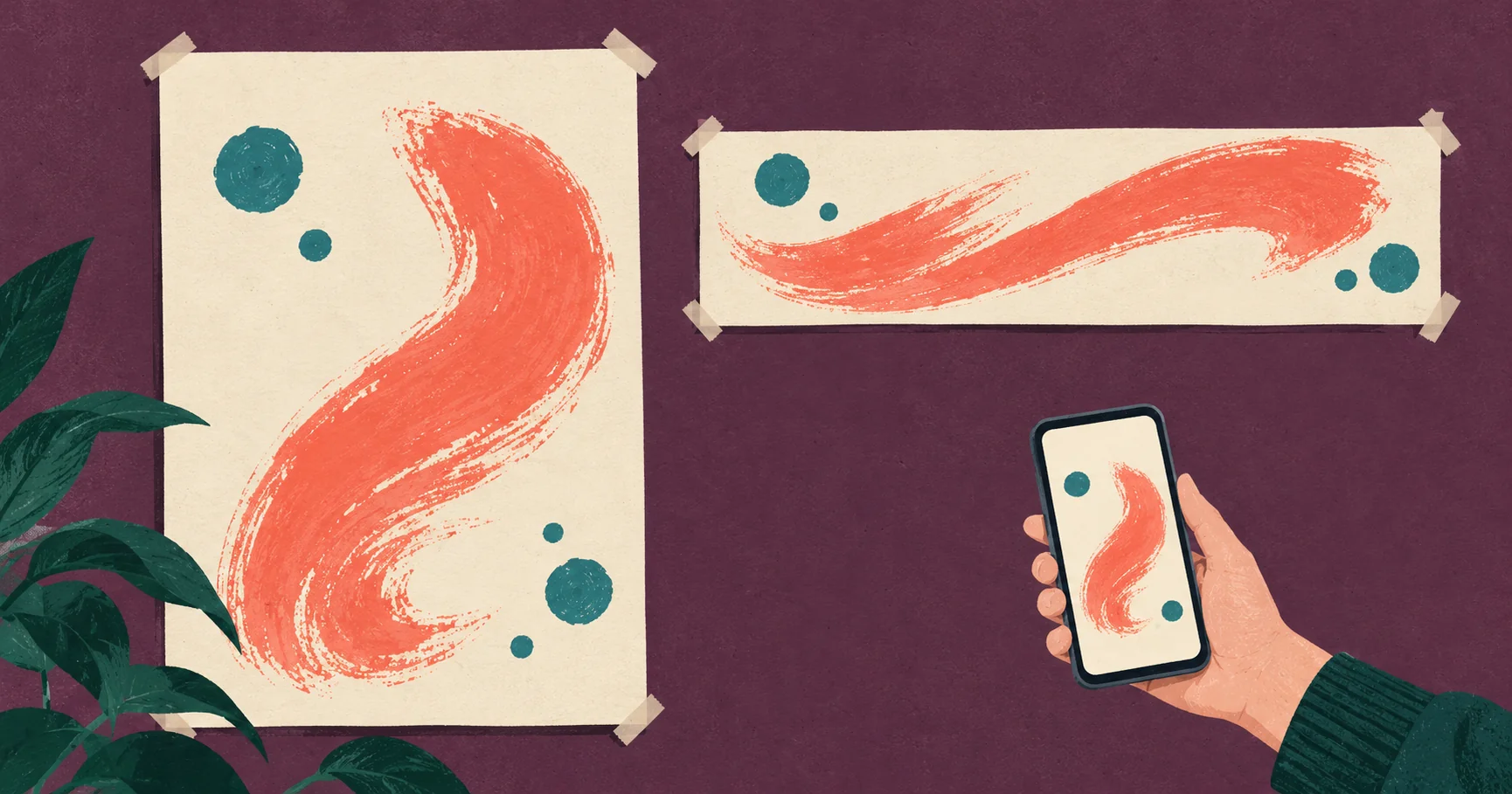
행사 현수막에 신청 QR을 넣거나, 매장 포스터에서 메뉴를 보여주고 싶다면 먼저 연결할 페이지를 정하세요. 그 주소를 짧게 만든 뒤 QR을 저장해 디자인에 넣으면 됩니다. 디자인을 마친 후에는 실제 출력 크기와 사람들이 읽을 거리에서 확인합니다.
인쇄 전에는 SVG처럼 선명한 원본을 준비하고 QR 사방에 모듈 4칸 너비의 빈 여백을 남기세요. 최종 출력 크기의 교정본을 실제로 스캔할 거리에서 휴대폰으로 읽어 보고, 의도한 페이지가 열리는지도 확인합니다.
1. QR을 읽은 뒤 할 일 하나를 정합니다
행사 신청이 목적이라면 신청서를, 메뉴 안내가 목적이라면 메뉴 페이지를 바로 연결하세요. “QR을 찍어보세요”보다는 “행사 신청하기”, “메뉴 보기”, “예약하기”처럼 도착해서 할 일을 짧게 적는 편이 명확합니다.
신청·일정·오시는 길을 한꺼번에 안내하려면 여러 버튼을 모은 링크 페이지를 목적지로 사용할 수 있습니다. 가장 중요한 일을 첫 번째 버튼에 두면 방문자가 다음 행동을 찾기 쉽습니다. 주소를 복사한 뒤 휴대폰에서도 페이지가 정상적으로 열리는지 확인하세요.
2. 긴 주소를 단축주소로 만듭니다
chck.my에서 목적지 주소를 등록해 단축주소를 만듭니다. Free에서는 자동 코드를 사용할 수 있고, 원하는 코드를 직접 지정하려면 Starter 이상이 필요합니다.
QR에는 이 단축주소를 넣습니다. QR이 담는 주소가 짧아지면 더 단순한 무늬로 만들 수 있어, 작은 칸이 촘촘한 QR을 인쇄물에 억지로 넣는 상황을 줄일 수 있습니다. 같은 크기로 만든 비교 예시는 QR코드가 빽빽해지는 이유와 주소 길이 비교에서 확인할 수 있습니다.
포스터와 현수막의 유입을 나누어 보려면 인쇄물별 단축주소를 만들고 목적지에 서로 다른 UTM 값을 붙일 수 있습니다. 예를 들어 포스터와 현수막을 각각 utm_source=poster, utm_source=banner로 구분합니다. 자신이 관리하는 웹사이트라면 GA4에서 캠페인 유입을 확인하는 방법을 함께 참고하세요. 외부 신청서나 예약 서비스의 결과는 해당 서비스의 집계 기능으로 확인합니다.
3. QR을 SVG로 저장해 디자인에 넣습니다
링크 목록에서 만든 주소의 QR을 열고 저장합니다. 현수막처럼 크게 출력할 인쇄물에는 SVG가 적합합니다. SVG는 선과 도형으로 저장되는 형식이라, 지원하는 편집 프로그램에서 크기를 키워도 QR의 가장자리를 또렷하게 유지할 수 있습니다.
작업자가 SVG를 사용할 수 있다면 원본 파일로 전달하세요. PNG로 작업해야 한다면 chck.my에서 내려받은 파일을 사용하고, 편집 화면이나 채팅창의 작은 미리보기를 캡처해 확대하지 마세요. 디자이너에게는 QR 파일과 함께 연결할 단축주소도 전달하면 검수할 때 대조하기 편합니다.
4. QR 주변에 빈 공간을 남깁니다
QR은 가로·세로 비율을 유지한 정사각형으로 배치합니다. 배경과 구분되는 진한 무늬와 밝은 바탕을 사용하고, 사진이나 문구가 QR의 흰 여백을 덮지 않게 합니다. QR의 가장자리를 장식 테두리로 바짝 감싸지 않는 편이 좋습니다.
DENSO WAVE의 안내에 따르면 QR 사방에는 작은 네모 네 칸 너비의 빈 여백이 필요합니다. QR 파일의 여백을 잘라내지 말고, 디자인에서도 주변에 빈 공간을 더 확보하세요. QR을 이루는 작은 네모 네 칸 너비를 기준으로 확인하면 됩니다.
현수막과 포스터의 QR 크기를 한 가지 숫자로 정하기는 어렵습니다. 가까이 다가가 읽는 실내 포스터와 멀리서 보는 현수막은 사용 거리가 다릅니다. QR의 인쇄 크기와 읽는 조건에 관한 DENSO WAVE 설명처럼, 무늬의 칸 크기와 읽는 기기의 조건을 함께 봐야 합니다. 글씨와 QR이 잘 보이는 위치에 공간을 먼저 잡고 실제 거리에서 확인하세요.
5. 최종 출력 크기로 휴대폰 테스트를 합니다
디자인 화면에서 QR을 크게 띄워 읽는 것으로 검수를 마치지 마세요. 포스터는 실제 크기로 출력한 시안에서, 큰 현수막은 실제 사용 크기의 QR 구역을 뽑거나 제작 업체의 교정본에서 확인합니다. 줄어든 전체 현수막 시안만 읽어서는 실제 배치의 크기와 거리를 확인하기 어렵습니다.
사람들이 서 있을 위치에서 휴대폰 카메라로 읽고, 의도한 페이지까지 열어보세요. 가능하면 서로 다른 휴대폰에서도 확인합니다. 주변 조명이나 반사가 있는 매장이라면 그 자리에서 점검하세요.
| 확인할 것 | 볼 내용 |
|---|---|
| 연결 페이지 | 신청·예약·메뉴 등 의도한 화면이 열리는가 |
| QR 파일 | 캡처본을 확대하지 않았고 정사각형 비율을 유지했는가 |
| 배치 | 주변 흰 여백을 자르거나 문구로 덮지 않았는가 |
| 실제 사용 | 최종 출력 크기와 읽는 거리에서 열리는가 |
인쇄 후에는 단축주소의 목적지를 관리합니다
신청 페이지가 바뀌면 인쇄물을 새로 만드는 대신 단축주소의 목적지 URL을 수정할 수 있습니다. 수정한 뒤에는 인쇄된 QR을 다시 읽어 새 페이지로 연결되는지 확인하세요. 설정할 때 만료일을 지정했다면 행사 운영 기간과 맞는지도 함께 확인합니다.
구체적인 변경 순서는 인쇄한 QR코드 링크 바꾸기에 있습니다. 단축주소와 QR은 Free에서도 준비할 수 있습니다. 요금제별 기능을 확인하고, 인쇄 전 마지막 검수는 실제 출력물에서 마치세요.
인쇄물에 쓰는 QR코드
3편 중 2편- 01 QR코드가 너무 빽빽하다면, 주소부터 줄여보세요
- 02 현수막·포스터에 QR코드 간단하게 넣는 법
- 03 인쇄한 QR코드 링크 바꾸기