첫 캠페인 링크 3개 만들기: 인스타그램·뉴스레터·포스터 실습
행사 페이지 하나를 세 채널에 배포하고 링크와 QR을 검수하는 실습입니다.
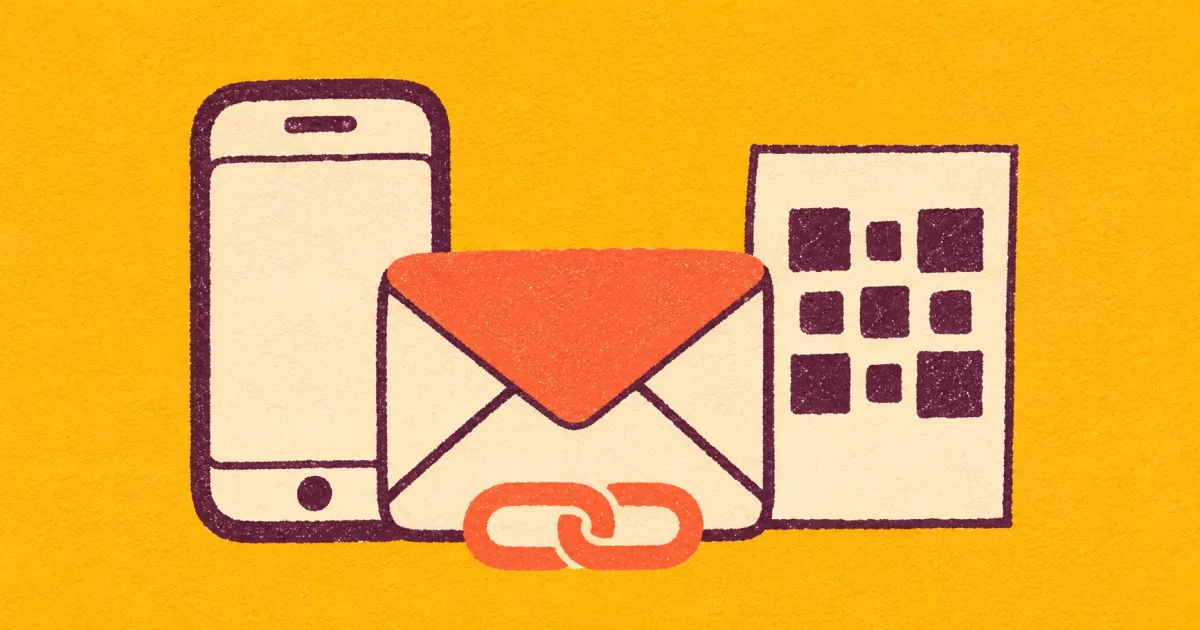
행사 안내 페이지 하나를 인스타그램, 뉴스레터, 포스터에 모두 올려야 합니다. 주소를 복사해 붙이면 방문은 오겠지만 어느 곳에서 왔는지는 구분하기 어렵습니다. 해결책은 채널별 URL에 일관된 캠페인 태그를 붙이는 것입니다. 같은 페이지를 쓰더라도 source, medium, campaign 값을 나누면 보고서에서 유입 맥락을 살펴볼 수 있습니다.
목적지에 GA4 태그가 설정되어 있고 측정이 가능한 방문이라면, 이 값으로 유입을 구분할 수 있습니다.
캠페인 이름은 autumn_bookfair_2026처럼 하나로 정하고 세 링크에 똑같이 사용하세요.
먼저 공통 규칙을 정합니다
utm_source: 구체적인 유입 위치 또는 플랫폼 이름. 예:instagram,newsletter,posterutm_medium: 유입 방식. 예:social,email,qrutm_campaign: 세 링크가 공유하는 캠페인 이름. 예:autumn_bookfair_2026
값은 소문자와 언더스코어처럼 한 가지 표기법으로 통일하세요. AutumnBookFair, autumn-bookfair, autumn_bookfair는 분석 도구에서 서로 다른 값이 될 수 있습니다. 링크 하나씩 표기가 달라지면 한 캠페인이 여러 행으로 나뉠 수 있습니다.
채널 세 개의 값을 채워 보기
행사 페이지가 example.com/events/bookfair라고 가정합니다. 아래 도메인은 실습용 예시이므로 실제 캠페인에서는 본인 사이트 주소로 바꾸세요.
| 배포 위치 | utm_source | utm_medium | utm_campaign |
|---|---|---|---|
| 인스타그램 프로필 | instagram | social | autumn_bookfair_2026 |
| 뉴스레터 | newsletter | email | autumn_bookfair_2026 |
| 종이 포스터 QR | poster | qr | autumn_bookfair_2026 |
첫 번째 링크의 최종 주소는 다음처럼 됩니다.
example.com/events/bookfair?utm_source=instagram&utm_medium=social&utm_campaign=autumn_bookfair_2026
뉴스레터는 source를 newsletter, medium을 email로 바꾸고, 포스터는 poster와 qr을 씁니다. 캠페인 값은 세 링크에서 그대로 유지합니다. Google은 관련 UTM 값이 보고서에서 캠페인을 구분하도록 권장하며, 표기법이 다르면 데이터가 나뉠 수 있다고 설명합니다.
포스터의 medium은 보고서 분류도 확인하세요
qr은 포스터에 인쇄된 QR을 팀 안에서 식별하기 위한 매체 값입니다. 분석 도구에 따라 기본 채널 그룹에서 기대한 카테고리로 자동 분류되지 않고 Unassigned처럼 보일 수 있습니다. 이는 링크가 잘못됐다는 뜻이 아니라 기본 그룹의 규칙과 값이 맞지 않을 수 있다는 신호입니다.
포스터 유입을 따로 보고 싶다면 우선 utm_source=poster와 공통 utm_campaign으로 데이터를 모으세요. 보고서의 source/medium 값을 직접 확인하고, 기본 채널 분류가 중요하면 GA4의 현재 규칙과 사용자 정의 채널 그룹 설정을 담당자와 검토하세요. qr을 social로 바꾸면 분류는 달라질 수 있지만 실제 유입 방식과 어긋날 수 있으므로, 보고서에 맞추려고 의미를 바꾸지는 마세요.
만들고 배포하기 전에 다섯 번 확인
- 행사 페이지를 직접 열어 목적지와 일정이 맞는지 확인합니다.
- UTM을 붙인 전체 URL을 주소창에서 열어 페이지가 정상 표시되는지 봅니다.
- 세 링크의 campaign 이름이 철자와 대소문자까지 같은지 확인합니다.
- 인스타그램 프로필, 뉴스레터 테스트 발송, 포스터 QR처럼 실제 배포물에서 각각 시험합니다.
- 표에 채널, 게시 위치, 담당자, 배포일, 짧은 주소를 남깁니다.
QR을 만들었다면 화면에 표시된 QR만 보지 말고 휴대전화 카메라로 스캔하세요. 스캔 후 열린 주소에서 목적지와 UTM이 유지되는지 확인합니다. QR 코드와 짧은 주소가 연결되었다고 해서 목적지 콘텐츠가 올바르다는 뜻은 아닙니다.
Free로 하나씩 만들거나 채널 캠페인을 사용하기
Pro와 Team의 채널 캠페인 흐름에서는 행사 URL과 채널별 값을 정리하고 여러 링크와 QR을 미리 보고 만들 수 있습니다. 채널 캠페인 기능은 Pro와 Team에서 제공됩니다. Free 사용자는 링크 생성 화면에서 목적지 URL과 UTM 값을 채널별로 하나씩 입력해 개별 링크를 만들 수 있습니다. 이미 만들어 둔 세 주소를 자동으로 묶어 주는 무료 3채널 체험 기능이 있는 것은 아닙니다.
링크가 한두 개면 개별 생성으로 충분할 수 있습니다. 매 캠페인마다 여러 채널을 반복해서 만들거나 규칙을 재사용해야 한다면 채널 캠페인 작업이 시간을 줄여 줄지 플랜에서 비교해 보세요. 기능 선택은 링크 개수와 반복 주기에 따라 달라집니다.
결과가 들어오는지 확인하기
캠페인을 공개한 뒤에는 GA4의 Traffic acquisition 보고서에서 session source, medium, campaign을 살펴볼 수 있습니다. 방문이 즉시 보이지 않거나 링크 집계와 GA4 수치가 다를 수 있습니다. 각 시스템은 측정 기준과 처리 시점이 다를 수 있으니, 짧은 URL 클릭 수를 고유 사용자나 구매 수와 같은 의미로 해석하지 마세요.
링크 초안을 미리 확인하기
예시를 실제 목적지 주소와 채널 이름으로 바꾸고 배포 전에 링크를 직접 확인하세요. 이 시작 화면에서는 UTM 입력이나 여러 채널 구성이 아니라 목적지·채널·캠페인 정보를 바탕으로 단일 링크 초안을 확인합니다. 여러 채널과 UTM을 함께 구성하려면 Pro/Team 채널 캠페인 기능을 살펴보세요. 단일 링크 초안을 미리 확인해 보세요.